
دانلود نمونه کد کار با فایل و پوشه در اکسل
برای دانلود اینجا کلیک فرمایید (دانلود نمونه کد کار با فایل و پوشه در اکسل)
نمونه کد کار با فایل و پوشه در اکسل , ایجاد فایل در اکسل , ساخت فایل متنی در اکسل , ایجاد پوشه با کد ماکرو اکسل , خواندن فایل متنی با ماکرو اکسل , ایجادپوشه و فایل با اکسل , حذف پوشه و فایل با اکسل , بررسی وجود فایل یا پوشه با اکسل , دریافت لیست فایل های موجود در پوشه با اکسل ,

دانلود نمونه کد کار با فایل و پوشه در اکسل
در دنیای برنامهنویسی و مدیریت دادهها، کار با فایلها و پوشهها یکی از مهارتهای اساسی و ضروری است. در این زمینه، اکسل به عنوان یکی از ابزارهای قدرتمند و پرکاربرد در زمینههای مختلف، امکانات زیادی برای دسترسی، خواندن، نوشتن و مدیریت فایلها و پوشهها فراهم میکند. در ادامه، به صورت جامع و کامل، به توضیح مفصل و مرحله به مرحله درباره نمونه کدهای کار با فایل و پوشه در اکسل خواهیم پرداخت، تا بتوانید به راحتی این فرآیندها را در پروژههای خود پیادهسازی کنید.
شناخت پایهای کار با فایل و پوشه در اکسل
قبل از هر چیز، باید بدانید که اکسل به وسیلهی زبان VBA (Visual Basic for Applications) قابلیت برنامهنویسی و کنترل فایلها و پوشهها را دارد. VBA به شما امکان میدهد فایلها را باز، بسته، کپی، حذف و حتی محتواهای آنها را ویرایش کنید. همینطور، میتوانید پوشههای جدید بسازید، مسیرهای مختلف را مدیریت کنید و از فایلهای مختلف در مسیرهای متفاوت استفاده نمایید.
برای شروع، باید وارد محیط VBA شوید. این کار از طریق کلیدهای ALT + F11 امکانپذیر است. در این محیط، میتوانید ماژولهای جدید ایجاد کنید و کدهای مورد نیاز خود را بنویسید. حال، بیایید به سراغ نمونه کدهای کاربردی بپردازیم.
نمونه کد ۱: چک کردن وجود یک فایل یا پوشه
این نمونه کد، چک میکند که آیا فایل یا پوشه خاصی وجود دارد یا خیر. این کار بسیار مهم است، مخصوصاً زمانی که میخواهید از خطاهای احتمالی در هنگام دسترسی به فایلها جلوگیری کنید.
vba
Function CheckExists(Path As String) As Boolean
    Dim FSO As Object
    Set FSO = CreateObject("Scripting.FileSystemObject")
If FSO.FolderExists(Path) Or FSO.FileExists(Path) Then
        CheckExists = True
    Else
        CheckExists = False
    End If
End Function
در این کد، ما از شیء `FileSystemObject` استفاده کردیم، که یکی از ابزارهای قدرتمند در VBA است و امکان مدیریت فایلها و پوشهها را فراهم میکند. با فراخوانی این تابع و وارد کردن مسیر مورد نظر، میتوانید بررسی کنید که آیا فایل یا پوشه موردنظر وجود دارد یا خیر.
نمونه کد ۲: ساخت پوشه جدید
در مواردی، نیاز دارید که یک پوشه جدید در مسیر دلخواه بسازید. این کار بسیار ساده است، و تنها کافی است از متد `CreateFolder` استفاده کنید.
vba
Sub CreateFolder(Path As String)
    Dim FSO As Object
    Set FSO = CreateObject("Scripting.FileSystemObject")
If Not FSO.FolderExists(Path) Then
        FSO.CreateFolder Path
        MsgBox "پوشه ساخته شد!"
    Else
        MsgBox "پوشه قبلاً وجود دارد."
    End If
End Sub
در این نمونه، ابتدا چک میکند که پوشه وجود دارد یا خیر. اگر وجود نداشت، آن را میسازد و پیغام موفقیت را نشان میدهد. در غیر این صورت، پیغام خطا یا اطلاعرسانی داده میشود.
نمونه کد ۳: کپی کردن فایلها
کپی کردن فایلها یکی دیگر از عملیاتهای رایج است، خصوصاً در پروژههایی که نیاز به پشتیبانگیری یا انتقال فایلها دارند.
vba
Sub CopyFile(SourcePath As String, DestPath As String)
    Dim FSO As Object
    Set FSO = CreateObject("Scripting.FileSystemObject")
If FSO.FileExists(SourcePath) Then
        FSO.CopyFile SourcePath, DestPath
        MsgBox "فایل کپی شد!"
    Else
        MsgBox "فایل مبدا وجود ندارد!"
    End If
End Sub
... ← ادامه مطلب در magicfile.ir
یک فایل در موضوع (دانلود نمونه کد کار با فایل و پوشه در اکسل) آماده کرده ایم که از لینک زیر می توانید دانلود فرمایید برای دانلود کردن به لینک زیر بروید
منبع : https://magicfile.ir
برای دانلود اینجا کلیک فرمایید (دانلود نمونه کد کار با فایل و پوشه در اکسل)
نمونه کد کار با فایل و پوشه در اکسل , ایجاد فایل در اکسل , ساخت فایل متنی در اکسل , ایجاد پوشه با کد ماکرو اکسل , خواندن فایل متنی با ماکرو اکسل , ایجادپوشه و فایل با اکسل , حذف پوشه و فایل با اکسل , بررسی وجود فایل یا پوشه با اکسل , دریافت لیست فایل های موجود در پوشه با اکسل ,
دانلود نمونه کد کار با فایل و پوشه در اکسل
در دنیای برنامهنویسی و مدیریت دادهها، کار با فایلها و پوشهها یکی از مهارتهای اساسی و ضروری است. در این زمینه، اکسل به عنوان یکی از ابزارهای قدرتمند و پرکاربرد در زمینههای مختلف، امکانات زیادی برای دسترسی، خواندن، نوشتن و مدیریت فایلها و پوشهها فراهم میکند. در ادامه، به صورت جامع و کامل، به توضیح مفصل و مرحله به مرحله درباره نمونه کدهای کار با فایل و پوشه در اکسل خواهیم پرداخت، تا بتوانید به راحتی این فرآیندها را در پروژههای خود پیادهسازی کنید.
شناخت پایهای کار با فایل و پوشه در اکسل
قبل از هر چیز، باید بدانید که اکسل به وسیلهی زبان VBA (Visual Basic for Applications) قابلیت برنامهنویسی و کنترل فایلها و پوشهها را دارد. VBA به شما امکان میدهد فایلها را باز، بسته، کپی، حذف و حتی محتواهای آنها را ویرایش کنید. همینطور، میتوانید پوشههای جدید بسازید، مسیرهای مختلف را مدیریت کنید و از فایلهای مختلف در مسیرهای متفاوت استفاده نمایید.
برای شروع، باید وارد محیط VBA شوید. این کار از طریق کلیدهای ALT + F11 امکانپذیر است. در این محیط، میتوانید ماژولهای جدید ایجاد کنید و کدهای مورد نیاز خود را بنویسید. حال، بیایید به سراغ نمونه کدهای کاربردی بپردازیم.
نمونه کد ۱: چک کردن وجود یک فایل یا پوشه
این نمونه کد، چک میکند که آیا فایل یا پوشه خاصی وجود دارد یا خیر. این کار بسیار مهم است، مخصوصاً زمانی که میخواهید از خطاهای احتمالی در هنگام دسترسی به فایلها جلوگیری کنید.
vba
Function CheckExists(Path As String) As Boolean
    Dim FSO As Object
    Set FSO = CreateObject("Scripting.FileSystemObject")
If FSO.FolderExists(Path) Or FSO.FileExists(Path) Then
        CheckExists = True
    Else
        CheckExists = False
    End If
End Function
در این کد، ما از شیء `FileSystemObject` استفاده کردیم، که یکی از ابزارهای قدرتمند در VBA است و امکان مدیریت فایلها و پوشهها را فراهم میکند. با فراخوانی این تابع و وارد کردن مسیر مورد نظر، میتوانید بررسی کنید که آیا فایل یا پوشه موردنظر وجود دارد یا خیر.
نمونه کد ۲: ساخت پوشه جدید
در مواردی، نیاز دارید که یک پوشه جدید در مسیر دلخواه بسازید. این کار بسیار ساده است، و تنها کافی است از متد `CreateFolder` استفاده کنید.
vba
Sub CreateFolder(Path As String)
    Dim FSO As Object
    Set FSO = CreateObject("Scripting.FileSystemObject")
If Not FSO.FolderExists(Path) Then
        FSO.CreateFolder Path
        MsgBox "پوشه ساخته شد!"
    Else
        MsgBox "پوشه قبلاً وجود دارد."
    End If
End Sub
در این نمونه، ابتدا چک میکند که پوشه وجود دارد یا خیر. اگر وجود نداشت، آن را میسازد و پیغام موفقیت را نشان میدهد. در غیر این صورت، پیغام خطا یا اطلاعرسانی داده میشود.
نمونه کد ۳: کپی کردن فایلها
کپی کردن فایلها یکی دیگر از عملیاتهای رایج است، خصوصاً در پروژههایی که نیاز به پشتیبانگیری یا انتقال فایلها دارند.
vba
Sub CopyFile(SourcePath As String, DestPath As String)
    Dim FSO As Object
    Set FSO = CreateObject("Scripting.FileSystemObject")
If FSO.FileExists(SourcePath) Then
        FSO.CopyFile SourcePath, DestPath
        MsgBox "فایل کپی شد!"
    Else
        MsgBox "فایل مبدا وجود ندارد!"
    End If
End Sub
... ← ادامه مطلب در magicfile.ir
یک فایل در موضوع (دانلود نمونه کد کار با فایل و پوشه در اکسل) آماده کرده ایم که از لینک زیر می توانید دانلود فرمایید برای دانلود کردن به لینک زیر بروید
منبع : https://magicfile.ir
دانلود نمونه کد کار با فایل و پوشه در اکسل
برای دانلود اینجا کلیک فرمایید (دانلود نمونه کد کار با فایل و پوشه در اکسل)
نمونه کد کار با فایل و پوشه در اکسل , ایجاد فایل در اکسل , ساخت فایل متنی در اکسل , ایجاد پوشه با کد ماکرو اکسل , خواندن فایل متنی با ماکرو اکسل , ایجادپوشه و فایل با اکسل , حذف پوشه و فایل با اکسل , بررسی وجود فایل یا پوشه با اکسل , دریافت لیست فایل های موجود در پوشه با اکسل ,
دانلود نمونه کد کار با فایل و پوشه در اکسل
در دنیای برنامهنویسی و مدیریت دادهها، کار با فایلها و پوشهها یکی از مهارتهای اساسی و ضروری است. در این زمینه، اکسل به عنوان یکی از ابزارهای قدرتمند و پرکاربرد در زمینههای مختلف، امکانات زیادی برای دسترسی، خواندن، نوشتن و مدیریت فایلها و پوشهها فراهم میکند. در ادامه، به صورت جامع و کامل، به توضیح مفصل و مرحله به مرحله درباره نمونه کدهای کار با فایل و پوشه در اکسل خواهیم پرداخت، تا بتوانید به راحتی این فرآیندها را در پروژههای خود پیادهسازی کنید.
شناخت پایهای کار با فایل و پوشه در اکسل
قبل از هر چیز، باید بدانید که اکسل به وسیلهی زبان VBA (Visual Basic for Applications) قابلیت برنامهنویسی و کنترل فایلها و پوشهها را دارد. VBA به شما امکان میدهد فایلها را باز، بسته، کپی، حذف و حتی محتواهای آنها را ویرایش کنید. همینطور، میتوانید پوشههای جدید بسازید، مسیرهای مختلف را مدیریت کنید و از فایلهای مختلف در مسیرهای متفاوت استفاده نمایید.
برای شروع، باید وارد محیط VBA شوید. این کار از طریق کلیدهای ALT + F11 امکانپذیر است. در این محیط، میتوانید ماژولهای جدید ایجاد کنید و کدهای مورد نیاز خود را بنویسید. حال، بیایید به سراغ نمونه کدهای کاربردی بپردازیم.
نمونه کد ۱: چک کردن وجود یک فایل یا پوشه
این نمونه کد، چک میکند که آیا فایل یا پوشه خاصی وجود دارد یا خیر. این کار بسیار مهم است، مخصوصاً زمانی که میخواهید از خطاهای احتمالی در هنگام دسترسی به فایلها جلوگیری کنید.
vba
Function CheckExists(Path As String) As Boolean
Dim FSO As Object
Set FSO = CreateObject("Scripting.FileSystemObject")
If FSO.FolderExists(Path) Or FSO.FileExists(Path) Then
CheckExists = True
Else
CheckExists = False
End If
End Function
در این کد، ما از شیء `FileSystemObject` استفاده کردیم، که یکی از ابزارهای قدرتمند در VBA است و امکان مدیریت فایلها و پوشهها را فراهم میکند. با فراخوانی این تابع و وارد کردن مسیر مورد نظر، میتوانید بررسی کنید که آیا فایل یا پوشه موردنظر وجود دارد یا خیر.
نمونه کد ۲: ساخت پوشه جدید
در مواردی، نیاز دارید که یک پوشه جدید در مسیر دلخواه بسازید. این کار بسیار ساده است، و تنها کافی است از متد `CreateFolder` استفاده کنید.
vba
Sub CreateFolder(Path As String)
Dim FSO As Object
Set FSO = CreateObject("Scripting.FileSystemObject")
If Not FSO.FolderExists(Path) Then
FSO.CreateFolder Path
MsgBox "پوشه ساخته شد!"
Else
MsgBox "پوشه قبلاً وجود دارد."
End If
End Sub
در این نمونه، ابتدا چک میکند که پوشه وجود دارد یا خیر. اگر وجود نداشت، آن را میسازد و پیغام موفقیت را نشان میدهد. در غیر این صورت، پیغام خطا یا اطلاعرسانی داده میشود.
نمونه کد ۳: کپی کردن فایلها
کپی کردن فایلها یکی دیگر از عملیاتهای رایج است، خصوصاً در پروژههایی که نیاز به پشتیبانگیری یا انتقال فایلها دارند.
vba
Sub CopyFile(SourcePath As String, DestPath As String)
Dim FSO As Object
Set FSO = CreateObject("Scripting.FileSystemObject")
If FSO.FileExists(SourcePath) Then
FSO.CopyFile SourcePath, DestPath
MsgBox "فایل کپی شد!"
Else
MsgBox "فایل مبدا وجود ندارد!"
End If
End Sub
... ← ادامه مطلب در magicfile.ir
یک فایل در موضوع (دانلود نمونه کد کار با فایل و پوشه در اکسل) آماده کرده ایم که از لینک زیر می توانید دانلود فرمایید برای دانلود کردن به لینک زیر بروید
منبع : https://magicfile.ir
برای دانلود اینجا کلیک فرمایید (دانلود نمونه کد کار با فایل و پوشه در اکسل)
نمونه کد کار با فایل و پوشه در اکسل , ایجاد فایل در اکسل , ساخت فایل متنی در اکسل , ایجاد پوشه با کد ماکرو اکسل , خواندن فایل متنی با ماکرو اکسل , ایجادپوشه و فایل با اکسل , حذف پوشه و فایل با اکسل , بررسی وجود فایل یا پوشه با اکسل , دریافت لیست فایل های موجود در پوشه با اکسل ,
دانلود نمونه کد کار با فایل و پوشه در اکسل
در دنیای برنامهنویسی و مدیریت دادهها، کار با فایلها و پوشهها یکی از مهارتهای اساسی و ضروری است. در این زمینه، اکسل به عنوان یکی از ابزارهای قدرتمند و پرکاربرد در زمینههای مختلف، امکانات زیادی برای دسترسی، خواندن، نوشتن و مدیریت فایلها و پوشهها فراهم میکند. در ادامه، به صورت جامع و کامل، به توضیح مفصل و مرحله به مرحله درباره نمونه کدهای کار با فایل و پوشه در اکسل خواهیم پرداخت، تا بتوانید به راحتی این فرآیندها را در پروژههای خود پیادهسازی کنید.
شناخت پایهای کار با فایل و پوشه در اکسل
قبل از هر چیز، باید بدانید که اکسل به وسیلهی زبان VBA (Visual Basic for Applications) قابلیت برنامهنویسی و کنترل فایلها و پوشهها را دارد. VBA به شما امکان میدهد فایلها را باز، بسته، کپی، حذف و حتی محتواهای آنها را ویرایش کنید. همینطور، میتوانید پوشههای جدید بسازید، مسیرهای مختلف را مدیریت کنید و از فایلهای مختلف در مسیرهای متفاوت استفاده نمایید.
برای شروع، باید وارد محیط VBA شوید. این کار از طریق کلیدهای ALT + F11 امکانپذیر است. در این محیط، میتوانید ماژولهای جدید ایجاد کنید و کدهای مورد نیاز خود را بنویسید. حال، بیایید به سراغ نمونه کدهای کاربردی بپردازیم.
نمونه کد ۱: چک کردن وجود یک فایل یا پوشه
این نمونه کد، چک میکند که آیا فایل یا پوشه خاصی وجود دارد یا خیر. این کار بسیار مهم است، مخصوصاً زمانی که میخواهید از خطاهای احتمالی در هنگام دسترسی به فایلها جلوگیری کنید.
vba
Function CheckExists(Path As String) As Boolean
Dim FSO As Object
Set FSO = CreateObject("Scripting.FileSystemObject")
If FSO.FolderExists(Path) Or FSO.FileExists(Path) Then
CheckExists = True
Else
CheckExists = False
End If
End Function
در این کد، ما از شیء `FileSystemObject` استفاده کردیم، که یکی از ابزارهای قدرتمند در VBA است و امکان مدیریت فایلها و پوشهها را فراهم میکند. با فراخوانی این تابع و وارد کردن مسیر مورد نظر، میتوانید بررسی کنید که آیا فایل یا پوشه موردنظر وجود دارد یا خیر.
نمونه کد ۲: ساخت پوشه جدید
در مواردی، نیاز دارید که یک پوشه جدید در مسیر دلخواه بسازید. این کار بسیار ساده است، و تنها کافی است از متد `CreateFolder` استفاده کنید.
vba
Sub CreateFolder(Path As String)
Dim FSO As Object
Set FSO = CreateObject("Scripting.FileSystemObject")
If Not FSO.FolderExists(Path) Then
FSO.CreateFolder Path
MsgBox "پوشه ساخته شد!"
Else
MsgBox "پوشه قبلاً وجود دارد."
End If
End Sub
در این نمونه، ابتدا چک میکند که پوشه وجود دارد یا خیر. اگر وجود نداشت، آن را میسازد و پیغام موفقیت را نشان میدهد. در غیر این صورت، پیغام خطا یا اطلاعرسانی داده میشود.
نمونه کد ۳: کپی کردن فایلها
کپی کردن فایلها یکی دیگر از عملیاتهای رایج است، خصوصاً در پروژههایی که نیاز به پشتیبانگیری یا انتقال فایلها دارند.
vba
Sub CopyFile(SourcePath As String, DestPath As String)
Dim FSO As Object
Set FSO = CreateObject("Scripting.FileSystemObject")
If FSO.FileExists(SourcePath) Then
FSO.CopyFile SourcePath, DestPath
MsgBox "فایل کپی شد!"
Else
MsgBox "فایل مبدا وجود ندارد!"
End If
End Sub
... ← ادامه مطلب در magicfile.ir
یک فایل در موضوع (دانلود نمونه کد کار با فایل و پوشه در اکسل) آماده کرده ایم که از لینک زیر می توانید دانلود فرمایید برای دانلود کردن به لینک زیر بروید
منبع : https://magicfile.ir
 استخراج مجموعه رکوردهای جاری و حذف فیلدهای خاصاکسس
 پایگاه داده کتابخوانی اکسس
 ایجاد لیست بارکد در اکسل
 انواع ویتامین ها و کاربرد انها
 مدیریت موجودی انبار
 جاذبه های طبیعی و گردشگری استان اصفهان
 ایجاد برنامه ثبت نامی اعضا در اکسس
 ساخت process bar در اکسل
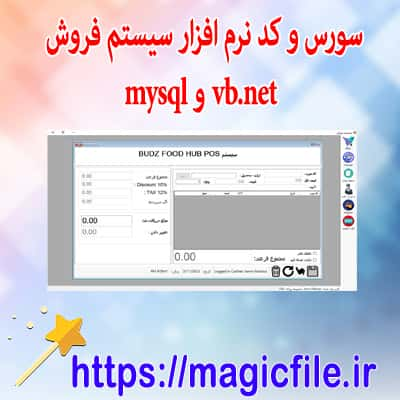 سورس و کد سیستم مدیریت فروش (POS) در VB.Net و پایگاه داده MySQL
 مجموعه کامل از کلمات ایست واژه (Stop words) از زبان های مختلف از جمله فارسی
 اسکریپت برنامه Notes با استفاده از PHP (OOP)، jQuery، و کد منبع بوت استرپ
 تحقیق آماده در موضوع مروری بر مراقبت از دهان و دندان ( بهداشت دهان و دندان )
 نمونه اسکریپت شبکه اجتماعی شبیه به توییتر با پی اچ پی( social network script similar to Twitter with PHP )
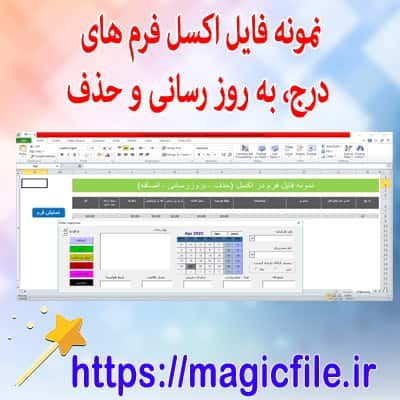 دانلود نمونه فایل اکسل فرم برای (حذف - اضافه - بروزرسانی ) داده ها به جدول در شیت
 نرم افزار استخراج داده ها از وبسایت ها (خزنده وب برای دریافت ایمیل - شماره موبایل و ... از متن وبسایت )
  نرم افزار هممعنا (Synonym) مترادف کلمات فارسی و انگلیسی
 نمونه سورس و کد نرم افزار برنامه تمرینات ورزشی بصورت اندروید استودیو کاتلین ( Android Studio Kotlin )
 نرم افزار چك كردن ثبت دامنه (در دسترس بودن نام دامنه را بررسی می کند)
 بازی های جاوا اسکریپت
 کلمات مفید انگلیسی
 دانلود نمونه قالب آماده تم پاورپوینت ppt در موضوع دفترچه یادداشت پایان سال تحصیلی
 اسکریپت سیستم مدیریت ورود و خروج با استفاده از کد منبع جاوا اسکریپت
 دانلود نرم افزار اکسس مساعده و جريمه
 ساخت ابر کلمات از متن آماده